-
[Github] 깃과 깃허브의 기본개념 및 사용방법(1) - 레포지토리(repository) 생성 및 로컬에 가져오기(git clone)기타/Git 2020. 12. 26. 10:00
이 포스팅을 작성하게 된 이유는 제가 처음에 깃허브를 브런치 하나만으로 백업하는 것으로 사용을 시작했고, 그 상태에서 Organization 으로 협업을 시작했는데, 깃허브의 본질을 모르고 사용하다보니 PR(pull request)이나, Merge 등 충돌로 힘들했던 경험을 했기 때문에 스스로 개념 정리도 하고, 지식을 나누고자 작성하게 되었습니다.
글쓴이가 공부하기 전, 후 깃 그래프 보기 ▼
더보기공부 전. 깃망징창

공부 후

GitHub 란?
분산 버전 관리 툴인 깃(Git)을 사용하는 프로젝트를 지원하는 웹호스팅 서비스
(출처 : 위키백과)
깃허브의 개념을 알기위해서는 버전 관리라는 단어의 의미를 알아야 합니다.
버전 관리란, 동일한 정보에 대한 여러 버전을 관리하는 것
깃 공식 홈페이지(git-scm.com/)에서는 버전관리에 대해서 이렇게 쓰여 있습니다.
버전 관리 시스템은 파일 변화를 시간에 따라 기록했다가 나중에 특정 시점의 버전을 다시 꺼내올 수 있는 시스템이다.
깃은 버전 관리 시스템 중에서도 분산 버전 관리 시스템(DVCS)인데요.
이 또한 깃 공식 홈페이지에서 내용을 가져와 보았습니다.
DVCS에서의 클라이언트는 단순히 파일의 마지막 스냅샷을 Checkout 하지 않는다. 그냥 저장소를 히스토리와 더불어 전부 복제한다. 서버에 문제가 생기면 이 복제물로 다시 작업을 시작할 수 있다. 클라이언트 중에서 아무거나 골라도 서버를 복원할 수 있다. Clone은 모든 데이터를 가진 진정한 백업이다.
GitHub 기본 사용방법
1. 깃허브 홈페이지에 접속하여 로그인을 한다.
GitHub: Where the world builds software
GitHub is where over 56 million developers shape the future of software, together. Contribute to the open source community, manage your Git repositories, review code like a pro, track bugs and feat...
github.com
2. Repositories 를 새로 만든다.
2-1. New 버튼 클릭
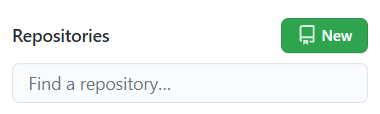
2-2. 몇 개를 설정해서 repository 를 만들어준다.
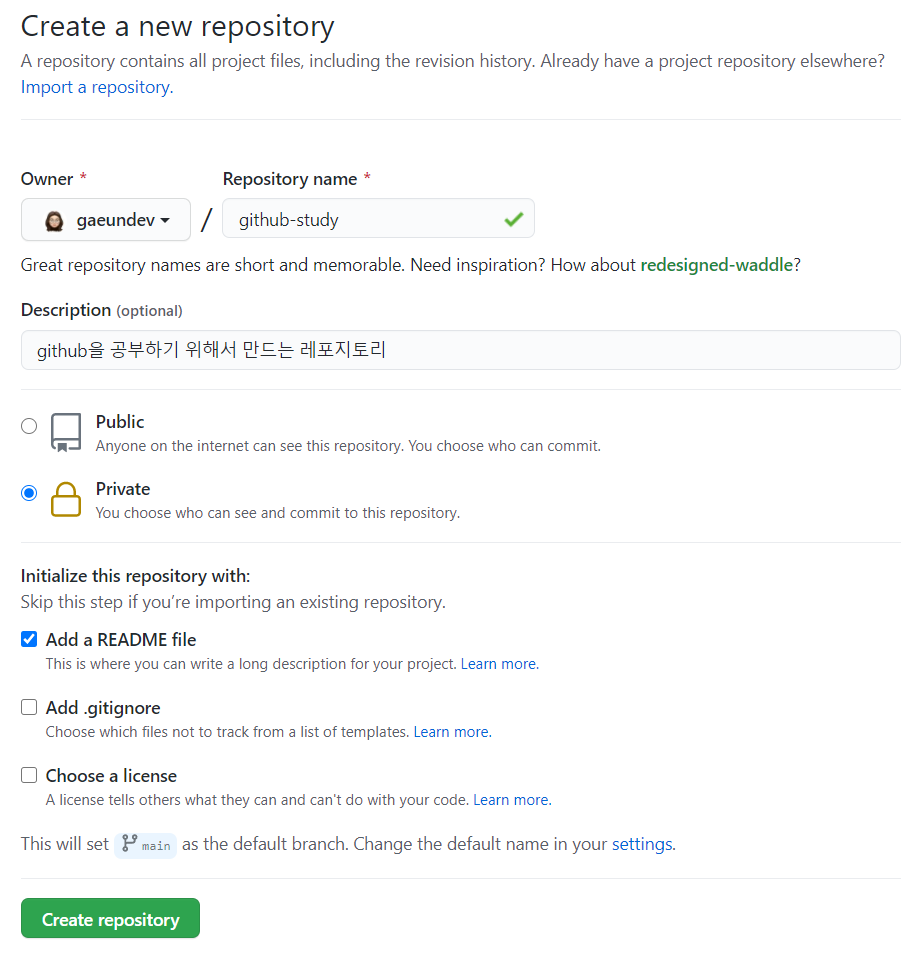
설정에 대한 설명
- Repository name : 레포지토리 이름
- Description : 레포지토리에 대한 설명
- Public / Private : 공개 또는 비공개 설정
- Add a README file : README.md 파일을 추가할 것인가?
- Repository 메인에서 보여지는 파일
- 파일(프로그램)에 대한 정보를 포함하여 사용설명서와 같은 역할
- Add .gitignore : .gitignore 파일을 추가할 것인가? (언어 선택)
- .gitignore 파일이란 ? 로컬에서 GitHub에 파일(프로그램)을 올릴 때 제외할 파일 또는 폴더를 설정
- Add Choose a license : 라이센스를 추가할 것인가? (라이센스 선택)
- 파일(프로그램)이 어떤 라이센스를 취하는지 알려줌
3. 레포지토리 생성 결과
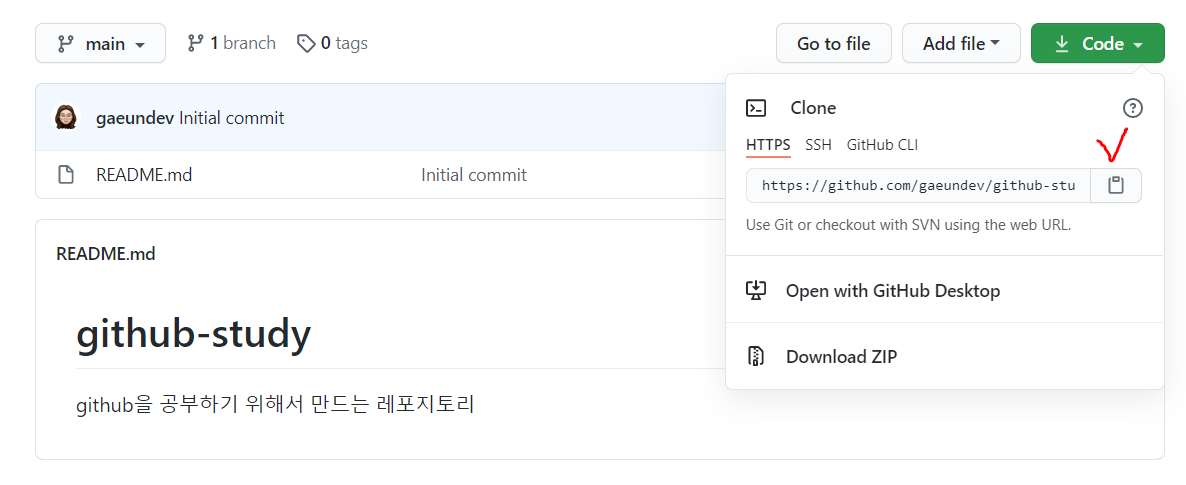
저는 README.md 파일만 추가하겠다고 선택해서 아래와 같은 레포지토리가 만들어졌습니다.

README.md 에 쓰여진 내용은 이렇게 레포지토리의 메인에 보여지는데요,
이때 Description에 작성한 내용이 자동으로 README 파일에 작성되어 보여집니다!
README를 작성하는 방법은 따로 포스팅하도록 하겠습니다 ヾ(•ω•`)o
4. 깃헙의 레포지토리를 로컬로 가져오기
Code 버튼을 클릭하고, HTTPS를 선택한 상태에서 체크되어있는 복사버튼을 클릭하면
레포지토리를 Clone 할 수 있는 주소가 복사됩니다.
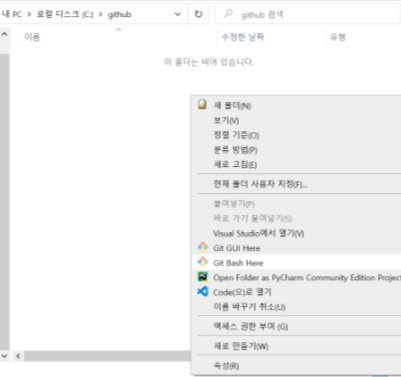
레포지토리를 가져오고 싶은 폴더(경로)에서 마우스 우클릭을 하여 Git Bash Here 을 클릭해 실행시켜줍니다.

아래 명령어를 작성하여 레포지토리를 로컬에 복사해 옵니다.
$ git clone <레포지토리 주소>
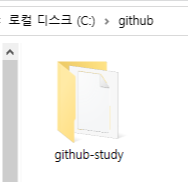
왼쪽 : Git Bash 명령어 작성 / 오른쪽 : 실행 후 만들어진 폴더(로컬저장소) 저는 Git Bash 에서 직접 파일을 추가해서 쓰지 않고 에디터를 사용해서 Git 을 사용하는데요.
그 중에서도 제가 이번 개발에 사용한 vscode 에디터에서 Git을 어떻게 사용했는지 알려드리려고 합니다.
각 에디터마다 commit, push 사용방법은 조금 다를수 있습니다.
깃허브에서 Clone 해온 레포지토리(github-study)를 vscode 에서 열게되면, 아래와 같은 화면이 나옵니다.
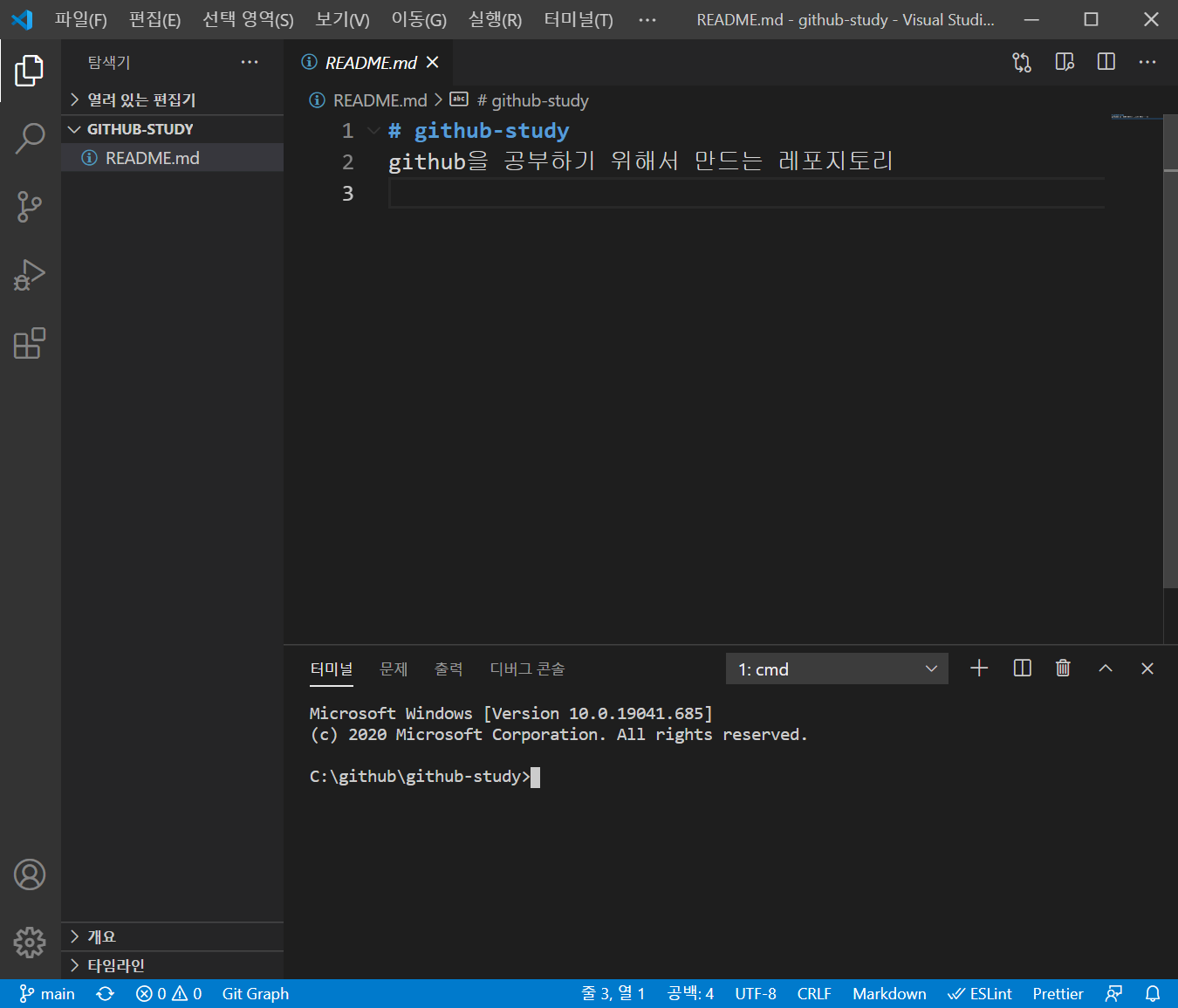
레포지토리를 만들때 생성되었던 README.md 라는 파일이 있고, 하단 파란줄의 맨왼쪽에 보시면 main 이라고 쓰여있는 글자를 보실 수 있으실 텐데요. '내가 현재 작업중인 브런치는 main 이다.' 라는 뜻입니다.
이렇게 뜨면 성공적으로 github에 있는 레포지토리(원격저장소)를 로컬(로컬저장소)로 clone 완료!!!
다음 포스팅에서는 브런치, 리모트, 저장소에 대한 내용을 다루어보겠습니다.
'기타 > Git' 카테고리의 다른 글
[AWS/CodeCommit] 프로젝트별(AWS계정별) 자격증명 설정하기 (0) 2023.10.13 [github] macOS에서 ssh 연결하기 (0) 2023.04.10 [Github] 깃허브 프로필의 Overview 작성하는 방법 (0) 2022.06.01 [GIT] 내 컴퓨터에서 만든 프로젝트를 github에 올리기 (0) 2022.05.29 [GitHub] Organization의 개인에게 fork 권한 주는 방법 (0) 2020.10.29